Jak připojit O2 TV na Chromecast: Jednoduchý průvodce
- Požadavky pro připojení O2 TV na Chromecast
- Stažení aplikace O2 TV do mobilního telefonu
- Připojení Chromecastu k televizoru pomocí HDMI
- Nastavení Chromecastu ve stejné WiFi síti
- Spuštění aplikace O2 TV na telefonu
- Vyhledání ikony pro přenos na Chromecast
- Výběr Chromecastu ze seznamu dostupných zařízení
- Přehrávání vybraného obsahu na televizní obrazovce
- Ovládání přehrávání přímo z mobilní aplikace
- Řešení problémů s připojením a kvalitou
- Alternativní možnosti sledování O2 TV na televizi
- Tipy pro lepší zážitek ze streamování
Požadavky pro připojení O2 TV na Chromecast
Chcete si pustit O2 TV přes Chromecast? Není to vůbec složité, ale musíte mít připraveno pár věcí, aby vám to všechno hladce fungovalo.
Především potřebujete samotný Chromecast. Dobrá zpráva je, že O2 TV jede na všech verzích – ať už máte starší základní model, nebo nejnovější Chromecast s Google TV, nemusíte se ničeho bát.
Teď k tomu nejpodstatnějšímu – internetu. Bez pořádného a stabilního připojení to prostě nepůjde. Představte si situaci: sedíte večer u filmu a obraz se neustále seká nebo nabíjí. Frustrace zaručena! Proto byste měli mít alespoň deset megabitů za sekundu. Chcete sledovat v ostrém HD nebo dokonce 4K? Pak raději počítejte s dvaceti až třiceti megabity. A hlavně – spojení musí být opravdu stabilní, ne že vám co chvíli vypadne signál.
Dál budete potřebovat mobil nebo tablet s Androidem či iOS. Bude vám sloužit jako dálkový ovladač. Do něj si stáhnete aplikaci O2 TV – v Google Play nebo App Store je zdarma. Jen nezapomeňte aplikaci občas aktualizovat, jinak vám pak můžou některé funkce dělat problémy.
Samozřejmě musíte mít aktivní předplatné O2 TV. Bez něj se nikam nedostanete, to asi nepřekvapí. Připravte si své přihlašovací údaje – jméno a heslo budete potřebovat.
Tady je jedna věc, na kterou lidé často zapomínají: Chromecast i váš telefon musí být připojené ke stejné WiFi síti. Zní to jednoduše, ale když máte doma třeba dvě sítě nebo hosťovskou síť, snadno se to stane. Bez toho spolu zařízení prostě nekomunikují a Chromecast v aplikaci neuvidíte.
A co televize? Ta potřebuje volný HDMI port a schopnost zobrazit alespoň HD rozlišení. Moderní televize s tím nemají žádný problém. Pokud ale máte doma veterána, radši to před nákupem Chromecastu ověřte, ať nebudete zbytečně překvapení.
Stažení aplikace O2 TV do mobilního telefonu
Stažení aplikace O2 TV do mobilu je první věc, kterou potřebujete zvládnout, pokud chcete mít svoji oblíbenou televizi vždy po ruce. Nejlepší na tom je, že aplikace je zdarma pro všechny, kdo mají předplatné. A instalace? Ta je opravdu hračka a zabere vám pár minut.
Máte Android? Stačí skočit do Google Play, napsat do vyhledávání O2 TV a zmáčknout instalovat. Aplikace není nijak velká, takže se stáhne rychle i když zrovna nemáte nejrychlejší připojení. Po instalaci najdete ikonku přímo na hlavní obrazovce a můžete začít.
S iPhonem nebo iPadem je to prakticky stejné, jen místo Google Play použijete App Store. Princip je totožný – najdete aplikaci, stáhnete ji a máte hotovo. Aplikace funguje skvěle jak na telefonu, tak na tabletu, takže si užijete sledování na jakémkoliv zařízení.
Teď přichází důležitý moment – přihlášení. Budete potřebovat údaje, které jste dostali při aktivaci služby. Zapomněli jste heslo? Žádný problém, v aplikaci nebo na webu O2 si ho snadno obnovíte. Jakmile se přihlásíte, otevře se vám celý svět kanálů, filmů a seriálů podle vašeho tarifu.
A tady to začína být zajímavé. Jak dostat O2 TV na Chromecast? Je to jednodušší, než si myslíte. Aplikace totiž s Chromecastem bez problémů spolupracuje. Představte si, že sedíte v obýváku a chcete sledovat svůj oblíbený pořad na velké obrazovce, ale nechce se vám tahat krabličku od operátora. Přesně k tomu slouží Chromecast.
Nejdřív si ale zkontrolujte jednu zásadní věc – mobil i Chromecast musí být připojené ke stejné WiFi. Bez toho to prostě nefunguje. Váš Chromecast už by měl být zapojený v HDMI portu televize a nastavený přes aplikaci Google Home. Ještě jste ho nenastavovali? Žádný strach, aplikace vás provede celým procesem krok za krokem.
Když máte jistotu, že jsou obě zařízení ve stejné síti, otevřete si O2 TV v mobilu a pusťte si cokoliv, co vás zrovna láká. Nahoře na obrazovce uvidíte ikonku Chromecast – vypadá jako malý obdélníček s vlnkami v rohu. Klepnete na ni, vyberte svůj Chromecast ze seznamu a během chvilky se obsah objeví na televizní obrazovce. Jednoduché, že?
Připojení Chromecastu k televizoru pomocí HDMI
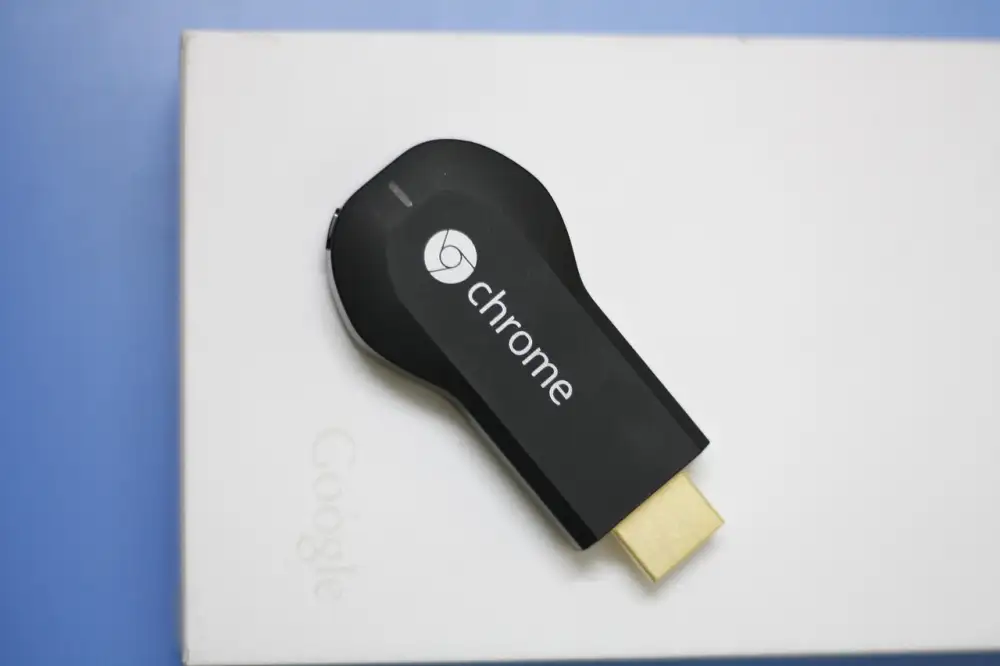
Když chcete streamovat O2 TV na svém televizoru přes Chromecast, musíte nejdřív tyhle dvě věci správně propojit. Není to nic složitého – stačí použít HDMI kabel a port, který má dnes v podstatě každý televize. Chromecast vypadá jako malý disk nebo USB klíčenka a prostě ho zastrčíte do HDMI vstupu, který najdete buď vzadu, nebo na boku televizoru.
Nejdřív si ale najděte správný HDMI port na televizoru. Většina televizí jich má víc – bývají označené jako HDMI 1, HDMI 2 a tak dál. Rozhodně si poznamenejte, do kterého jste Chromecast zapojili, protože pak budete muset na dálkovém ovladači přepnout vstup právě na tenhle port. Samotné zapojení zvládne úplně každý – jde to hladce a nepotřebujete k tomu žádnou sílu ani technické znalosti.
Jenže Chromecast potřebuje i elektřinu. Bez napájení prostě nebude fungovat. V balení najdete USB kabel a adaptér do zásuvky. Některé modernější televize mají USB porty, které dokážou Chromecast napájet přímo – to je super, protože vám to ušetří jednu zásuvku. Ale pozor, ne každý USB port na televizoru má dostatečný výkon. Když to nebude fungovat stabilně, raději použijte klasický adaptér do zásuvky.
Máte všechno zapojené a napájené? Výborně. Teď vezměte dálkový ovladač a přepněte vstup na ten HDMI port, kam jste Chromecast připojili. Na obrazovce by se měla objevit úvodní stránka Chromecastu s návodem, co dělat dál. Obvykle vás vyzve, abyste si stáhli aplikaci Google Home do mobilu a dokončili tam nastavení.
Věděli jste, že kvalita vašeho HDMI připojení ovlivňuje, jak ostrý obraz a jak čistý zvuk budete mít? Novější Chromecasy zvládají Full HD i 4K rozlišení, takže pokud máte pořádný televizor a rychlý internet, můžete si O2 TV užívat v té nejlepší kvalitě. Přes HDMI totiž jde najednou obraz i zvuk, takže nepotřebujete žádné další kabely.
Co když nemáte volný HDMI port? To není problém. Klidně si pořiďte HDMI přepínač – není to nic drahého a jednoduše vám umožní připojit víc zařízení najednou. Jakmile máte Chromecast fyzicky připojený, můžete se pustit do nastavení internetu a instalace aplikace O2 TV. Pak už si budete moct vychutnat všechny kanály a pořady pohodlně na velkém televizoru.
Nastavení Chromecastu ve stejné WiFi síti
Aby O2 TV fungovala s Chromecastem, musí být obě zařízení připojená ke stejné WiFi síti. Zní to jako hloupost, že? Jenže právě tady se často zastaví spousta lidí. Máte doma třeba dvě WiFi sítě, nebo router vysílá na více pásmech – a najednou to prostě nejde.
Představte si, že váš telefon je připojený k jedné síti a Chromecast k jiné. Prostě se spolu nedomluví, i když jsou fyzicky pár metrů od sebe. Proto je důležité zkontrolovat, jestli opravdu používáte stejné připojení.
Většina dnešních routerů nabízí dva typy signálu: 2,4 GHz a 5 GHz. Každé pásmo může mít vlastní název, takže se vám třeba v telefonu zobrazí MujaDomacnost a MujaDomacnost_5G. Chromecast zvládne obě varianty, ale klíčové je, abyste měli telefon i Chromecast na tom samém. Jinak se prostě nenajdou.
Jak to tedy nastavit? Nejdřív si do mobilu stáhněte aplikaci Google Home. Tahle appka je vlastně velín pro všechna Google zařízení. Spustíte ji, ona sama najde Chromecast poblíž a provede vás nastavením. Tady je moment, kdy musíte dát pozor – vyberte přesně tu WiFi, ke které je připojený váš telefon. Pak teprve bude možné posílat O2 TV na televizi.
Znáte to, když máte heslo k WiFi dlouhé jako Vltava a ještě plné háčků a čárek? Někdy to Chromecast prostě nevstřebá. Zkuste si to zjednodušit, aspoň dočasně. A taky dbejte na to, kde máte router. Když je Chromecast příliš daleko nebo mezi nimi jsou tlusté zdi, může to házet chyby.
Pozor i na nastavení routeru. Některé bezpečnostní funkce prostě zablokují, aby spolu zařízení v jedné síti komunikovala. Hledejte v nastavení něco jako AP Isolation nebo Client Isolation – to by mělo být vypnuté. Jinak váš telefon Chromecast prostě neuvidí, i když jsou na stejné síti.
Když máte všechno správně nastavené, objeví se v aplikaci O2 TV ikonka pro přenos – obvykle vpravo nahoře. Kliknete na ni a vyberete Chromecast. Kvalita obrazu pak závisí hlavně na tom, jak stabilní máte WiFi. Takže pokud se vám obraz seká nebo zamrzá, zkuste router přesunout blíž, nebo naopak odstraňte překážky mezi zařízeními.
Spuštění aplikace O2 TV na telefonu
Spuštění aplikace O2 TV na mobilu je vlastně první věc, kterou musíte udělat, pokud chcete sledovat televizi přes Chromecast. Aplikaci si stáhnete na Android nebo iPhone – funguje na obou systémech bez problémů.
Když si ji nainstalujete z Google Play nebo App Store, tak ji prostě otevřete a přihlaste se svým uživatelským jménem a heslem. Používáte stejné údaje jako na webu O2 TV nebo v zákaznické zóně. Ještě nemáte účet? Budete si ho muset vytvořit – zadáte pár údajů o sobě a pak vám přijde ověřovací kód buď na telefon, nebo na email.
Po přihlášení se vám ukáže hlavní obrazovka se seznamem kanálů a videotékou. Ovládání je docela jednoduché, orientace mezi sekcemi vás nebude stát žádnou námahu. Nahoře máte vyhledávání, díky kterému rychle najdete konkrétní film nebo seriál. Pod tím pak živé vysílání, videotéku, nahrávky a oblíbené kanály.
Než propojíte telefon s Chromecastem, musíte zkontrolovat jednu zásadní věc – oba musí být připojené ke stejné Wi-Fi. Bez toho to prostě nepůjde. Když budou v různých sítích, navzájem se neuvidí a streamování nebude fungovat.
V pravém horním rohu aplikace byste měli najít ikonku přenosu – vypadá jako malá televize s vlnkami. Tahle ikonka se ale ukáže jen tehdy, když aplikace najde Chromecast ve vaší síti. Nevidíte ji? Zkontrolujte Wi-Fi a podívejte se, jestli je Chromecast správně zapojený v televizi a napájený.
Klepnete na ikonku přenosu a zobrazí se vám seznam dostupných Chromecastů. Vyberete ten svůj a aplikace se sama připojí. Trvá to pár vteřin. Jakmile je spojení aktivní, ikonka změní barvu nebo se zobrazí nějaký symbol, který vám to potvrdí.
A teď už jen vyberete, co chcete sledovat – kanál nebo pořad z videotéky. Obsah se automaticky začne přenášet na televizi a váš telefon vám poslouží jako dálkový ovladač pro ovládání přehrávání.
Vyhledání ikony pro přenos na Chromecast
# Jak najít ikonu pro přenos na Chromecast v O2 TV
| Metoda připojení | Kompatibilita | Kvalita obrazu | Ovládání | Náročnost nastavení |
|---|---|---|---|---|
| O2 TV přes Chromecast (mobilní aplikace) | Android 5.0+, iOS 11+ | Full HD (1080p) | Smartphone jako dálkový ovladač | Snadné - 2 minuty |
| O2 TV přes Chromecast (webový prohlížeč) | Chrome na PC/Mac | Full HD (1080p) | Myš a klávesnice | Střední - 5 minut |
| O2 TV Set-top box | Vlastní zařízení O2 | Full HD až 4K | Klasický dálkový ovladač | Vyžaduje instalaci technika |
| O2 TV na Smart TV | Samsung, LG (vybrané modely) | Full HD až 4K | Dálkový ovladač TV | Snadné - instalace aplikace |
Když chcete sledovat O2 TV na velké obrazovce přes Chromecast, první věc, kterou potřebujete udělat, je najít ikonu pro přenos na Chromecast. Možná to zní banálně, ale právě tady začíná celé kouzlo – přenést si oblíbený seriál nebo fotbal z malého displeje telefonu na pohodlnou televizi v obýváku.
Ta ikonka vypadá jako malý televizor s vlnkami, které z něj vycházejí. Nemůžete ji minout, protože je docela charakteristická. Vlnky symbolizují bezdrátový přenos – vlastně přesně to, co se děje, když posíláte obraz ze svého mobilu na televizi.
Otevřete si aplikaci O2 TV a podívejte se nahoru. Ikona pro přenos na Chromecast se většinou schovává v horní části obrazovky, typicky v pravém rohu. Jenže pozor – neuvidíte ji vždycky. Zobrazí se jen tehdy, když máte Chromecast zapnutý a hlavně připojený ke stejné WiFi jako váš telefon nebo tablet. To je zásadní. Kdyby každé zařízení viselo na jiné síti, prostě se nedomluví a ikona vám ani nesvitne.
Stává se vám, že tu ikonku prostě nevidíte? Není to nic neobvyklého. Nejčastěji to bývá právě kvůli tomu, že jste na různých WiFi sítích. Třeba mobil na domácí síti a Chromecast ještě visel na té staré síti od sousedů. Nebo máte doma hlavní síti a pak ještě tu pro hosty – a zařízení jsou každé jinde.
Vzhled ikony je stejný ve všech aplikacích, takže když ji jednou poznáte, najdete ji kdekoliv. To Google udělal chytře – nemusíte se učit nové symboly pro každou aplikaci zvlášť.
Ještě než začnete ikonku shánět, ujistěte se, že máte aktuální verzi aplikace O2 TV. Staré verze někdy dělají problémy nebo vůbec nemají podporu pro Chromecast. Aktualizace zabere pár minut a ušetří vám spoustu nervů.
Všimli jste si někdy, že ikona mění barvu? Když není aktivní, bývá šedivá nebo bledá. Jakmile se ale spojíte s Chromecastem, změní se na výraznější – často modrou nebo bílou. Je to vlastně takový rychlý kontrolní signál, abyste věděli, jestli to funguje nebo ne.
Co dělat, když ikona prostě není k nalezení? Zkontrolujte nejdřív WiFi na obou zařízeních – to je nejčastější příčina. Pak zkuste zavřít a znovu otevřít aplikaci O2 TV. Někdy pomůže restart telefonu. A když ani to nezabere, odpojte Chromecast ze zásuvky, počkejte chvilku a zapojte ho zpátky. Zní to jednoduše, ale většinou to pomůže.
Vývojáři O2 TV umístili ikonku chytře – je pořád na očích, ale nepřekáží vám při procházení nabídky pořadů. Ať už si vybíráte ze seriálů, filmů nebo živého vysílání, ikonka tam prostě je a čeká, až ji použijete. Díky tomu je celé připojení poměrně intuitivní a nemusíte být žádný technický génius, abyste to rozchodili.
Výběr Chromecastu ze seznamu dostupných zařízení
# Výběr Chromecastu ze seznamu dostupných zařízení
Když už máte aplikaci O2 TV spuštěnou a váš Chromecast je připojený ke stejné Wi-Fi jako telefon nebo tablet, přichází ta nejdůležitější část. Podívejte se do pravého horního rohu aplikace – tam byste měli najít ikonu přenosu, která vypadá jako malý monitor s vlnkami vycházejícími z rohu. Poznáte ji hned, je to stejný symbol, který se používá všude pro streamování.
Když na ni klepnete, vyskoční vám okno se seznamem všech zařízení, na která můžete vysílat. Tady by se měl objevit váš Chromecast. Jak ho poznáte? Většinou má název, který jste mu dali při nastavování, nebo třeba něco jako Chromecast obývák, Chromecast ložnice nebo prostě Chromecast s nějakými čísly za tím.
Máte doma víc Chromecastů v různých pokojích? Pak je opravdu důležité vybrat ten správný. Nic horšího, než když chcete pustit film v obýváku a najednou běží v ložnici, kde zrovna někdo spí. Proto se vyplatí mít v zařízení pořádek – přes aplikaci Google Home můžete názvy kdykoliv změnit, aby bylo jasné, které zařízení patří kam.
Jakmile klepnete na název toho správného Chromecastu, aplikace okamžitě začne navazovat spojení. Na displeji telefonu se možná objeví krátká animace nebo kroužek, který ukazuje, že probíhá komunikace mezi telefonem a Chromecastem. Obvykle to zabere jen pár vteřin, i když někdy, když je Wi-Fi pomalejší nebo vytížená, to může trvat o něco déle.
Když se spojení podaří, ikona přenosu v aplikaci změní barvu nebo se nějak zvýrazní – to znamená, že jste připojení. Na televizi by se mělo objevit logo O2 TV nebo úvodní obrazovka. A je to! Teď můžete telefon používat jako dálkový ovladač – procházet programy, hledat filmy nebo seriály a pouštět si, co chcete, přímo na velké obrazovce.
Přehrávání vybraného obsahu na televizní obrazovce
Sledování oblíbených pořadů na velké obrazovce přes Chromecast vám přinese úplně nový zážitek z O2 TV. Představte si, že si večer s rodinou chcete pustit film – nemusíte se mačkat u malého displeje telefonu. Stačí pár kliknutí a máme vše na televizoru.
Když už máte Chromecast zapojený do televize a připojený k domácí Wi-Fi, jste vlastně hotovi. Spustit přehrávání zvládne opravdu každý – není to žádná věda. Prostě si otevřete aplikaci O2 TV v telefonu nebo tabletu, přihlásíte se a vybíráte, co vás láká.
Jakmile najdete pořad nebo film, na který máte chuť, hledejte ikonu přenosu – poznáte ji jako obdélníček s vlnkami v rohu. Klepnete na ni a ukáže se vám seznam zařízení, která máte doma k dispozici. Vyberete svůj Chromecast a je to.
Spojení se naváže během chvilky. Většinou to trvá jen pár vteřin a na televizi se objeví logo O2 TV. Pak už se automaticky rozjede přehrávání v té nejlepší kvalitě, jakou vám dovolí vaše internetové připojení.
Telefon se vám mezitím změní na dálkový ovladač. Zastavíte film, když potřebujete, přetočíte, co jste nestihli, ztlumíte reklamu nebo přepnete na jiný kanál. Máte nad vším plnou kontrolu – titulky, kvalitu obrazu, cokoliv si jen vzpomenete.
A co je skvělé? Telefon můžete klidně používat i k něčemu jinému. Film běží na televizi a vy si můžete mezitím zkontrolovat zprávy nebo projít Instagram. Nic se tím nepřeruší. Až budete chtít zase něco ovládat, vrátíte se do aplikace a všechno tam máte připravené.
Když sledujete živé vysílání, přepínání kanálů jde úplně hladce. Na televizi se nový kanál objeví skoro okamžitě, takže můžete v pohodě přepínat mezi programy podle chuti. Navíc máte pořád po ruce programový průvodce, takže víte, co kdy běží a kam se máte vyplatit přepnout.
Připojení O2 TV na Chromecast je jako otevření brány do světa neomezené zábavy – stačí pár kliknutí v aplikaci, správná Wi-Fi síť a najednou máte celou televizi v dlani, připravenou přenést vaše oblíbené pořady na velkou obrazovku.
Radovan Kubíček
Ovládání přehrávání přímo z mobilní aplikace
Mobilní aplikace O2 TV je skvělý pomocník pro ovládání toho, co sledujete na televizi přes Chromecast. Když jednou propojíte telefon nebo tablet s Chromecastem zapojeným do televize, najednou máte v ruce pohodlný způsob, jak si televizi užívat přesně podle sebe.
Ovládání je opravdu jednoduché – stačí váš telefon, který se po připojení k Chromecastu změní na chytrý ovladač s mnohem více možnostmi než klasický dálkovák. Nahoře v aplikaci se objeví ikonka Chromecastu, takže vždycky víte, že je všechno propojené, a kdykoliv můžete přehrávání zastavit.
Všechna tlačítka máte přehledně přímo na displeji telefonu – pauza, spuštění, přetáčení dopředu i dozadu. Dotykovou obrazovkou můžete velmi přesně nastavit, kde v pořadu chcete být. Prostě přejedete prstem po časové ose a máte to. Tohle oceníte hlavně u delších filmů nebo seriálů, když hledáte konkrétní moment nebo chcete přeskočit reklamy.
Aplikace O2 TV vám při ovládání Chromecastu dává i možnost nastavit kvalitu obrazu podle toho, jak rychlý internet zrovna máte. Seká se vám obraz nebo se pořád načítá? Můžete kvalitu snížit a vše půjde hladčeji. Máte naopak rychlé připojení? Užijte si obraz v nejvyšší kvalitě.
Během sledování máte pořád k dispozici všechny informace o tom, co zrovna běží – název, o čem to je, kdo v tom hraje a podobně. Vidíte také, kolik času do konce ještě zbývá, a můžete si naplánovat, co budete sledovat dál. Skvělé je, že si můžete rovnou přidávat pořady mezi oblíbené nebo nastavit upozornění na příští vysílání, to všechno během toho, co něco sledujete.
Co se týče hlasitosti, tu ovládáte dvěma způsoby. Buď použijete klasická tlačítka na boku telefonu, nebo posuvník přímo v aplikaci O2 TV. Obojí funguje spolehlivě a změna se projeví okamžitě.
Aplikace vám také umožňuje přepínat mezi živým vysíláním a archivem, aniž byste museli cokoliv odpojovat. Můžete listovat programem, hledat konkrétní pořady nebo filmy a okamžitě je pouštět na televizi. Všechno jde plynule a nic se nepřerušuje.
A co když během sledování potřebujete telefon na něco jiného? Třeba vám zavolají nebo si chcete něco najít na internetu? Žádný problém – přehrávání na televizi běží dál bez přerušení. Aplikace O2 TV pracuje na pozadí a ovládací prvky máte dostupné v horní liště, odkud můžete rychle zastavit nebo pozastavit přehrávání, aniž byste museli znovu otevírat celou aplikaci.
Řešení problémů s připojením a kvalitou
Nefunguje vám O2 TV na Chromecastu? Věřte, že nejste sami. Tahle potíž trápí spoustu lidí a může mít celou řadu důvodů. Někdy obraz prostě nejde přenést, jindy se video seká, nebo se zařízení vůbec nespárují.
Když vám něco nefunguje, začněte u toho nejzákladnějšího – zkontrolujte si síť. Chromecast i váš mobil nebo tablet musí být připojené ke stejné Wi-Fi. Zní to jako samozřejmost, že? Ale tady se spousta problémů začíná. Máte doma moderní router, co vysílá na dvou pásmech? Většina dnešních routerů běží na 2,4 GHz i 5 GHz zároveň. Stává se, že telefon visí na jednom pásmu a Chromecast na druhém – a pak se prostě nevidí, i když používají stejný router. Zkuste se podívat, jestli máte obě zařízení skutečně na identické síti.
Teď k tomu, co většinu z nás bolí nejvíc – sekaný obraz a neustálé načítání. Kvalita vysílání stojí a padá s vaším internetovým připojením. Chcete se dívat v běžném rozlišení? Počítejte s minimálně 5 Mbps. HD kvalita vás vyjde na aspoň 10 Mbps. A pokud máte rádi Ultra HD, připravte se na ještě vyšší nároky. Když se vám video zastavuje nebo skáče kvalita, není od věci si změřit skutečnou rychlost internetu – třeba vám poskytovatel nedodává to, co slíbil.
Kde máte router a Chromecast? To taky hraje obrovskou roli. Ideálně by měl být Chromecast co nejblíž routeru, bez zbytečných překážek mezi nimi. Zdi, kovové předměty, mikrovlnka, spousta věcí dokáže signál pěkně zkazit. A pozor – necpěte Chromecast přímo za televizi. Ta totiž taky dokáže signál zablokovat. Zkušenější uživatelé si pomáhají HDMI prodlužovacím kabelem, díky kterému můžou Chromecast umístit tam, kde je lepší příjem.
Kolik zařízení máte doma připojených? Když si děti stahují hry, partner se dívá na Netflix a vy chcete ještě O2 TV, internet to prostě nemusí utáhnout. Zkuste omezit počet aktivních zařízení, nebo si v routeru nastavte prioritu – pokud podporuje QoS funkci, která určuje, co je důležitější.
Někdy stačí úplná banalita – všechno vypnout a zapnout. Zkuste postupně restartovat Chromecast, router i mobil. Chromecast odpojíte od proudu na chvilku, nebo to uděláte přes aplikaci Google Home. Jen počkejte, až se všechno pořádně nahodí a připojí.
Máte všechno aktualizované? Chromecast se sice aktualizuje sám, ale koukněte se do Google Home, jestli tam něco nečeká. A hlavně – mějte čerstvou verzi aplikace O2 TV. Staré verze někdy prostě nejsou kompatibilní s novějším Chromecastem a dělají problémy.
Když už nic nepomůže, zbývá poslední možnost – vrátit Chromecast do továrního nastavení. Ano, smažete tím všechna nastavení, ale často to pomůže, když je problém zakopán hlouběji v systému. Stačí podržet tlačítko na Chromecastu asi 25 sekund, nebo to spustit v Google Home. Pak to nastavíte znovu od začátku a často to zázračně funguje.
Alternativní možnosti sledování O2 TV na televizi
Chcete sledovat O2 TV, ale nechce se vám platit za další set-top box? Nebo prostě hledáte pohodlnější způsob, jak si pustit oblíbený pořad na televizi v ložnici? Dobrá zpráva je, že možností máte opravdu hodně a některé z nich vás nebudou stát ani korunu navíc.
Pokud máte doma chytrou televizi, jste na koni. Stačí si do ní stáhnout aplikaci O2 TV stejně, jako byste si stahovali Netflix nebo HBO. Najdete ji v obchodě s aplikacemi přímo v televizi, přihlásíte se svými údaji a můžete začít koukat. Žádné krabičky, žádné dráty navíc. Prostě zapnete a sledujete.
Máte starší televizi bez internetu? Nevadí, řešení existuje. Chromecast je malé zařízení velikosti kolečka, které zastrčíte do HDMI konektoru na televizi. Pak už jen pustíte O2 TV v mobilu nebo tabletu a pošlete obraz na velkou obrazovku. Ovládáte to z mobilu pohodlně z gauče a na televizi máte vše ve velké kvalitě.
Zajímavé je, že pokud máte doma PlayStation nebo Xbox, možná ani netušíte, že vám může sloužit i jako televize. Moderní herní konzole zvládnou spoustu streamovacích aplikací a O2 TV mezi ně často patří. Když už máte konzoli kvůli hraní, proč ji nevyužít naplno?
Android TV boxy jsou taková univerzální šikovnost. Koupíte je za pár set korun, připojíte k televizi a máte v podstatě chytrý televizor. Stáhnete si do nich O2 TV přes Google Play a je to. Navíc si do nich nainstalujete i spoustu dalších věcí podle potřeby.
Znáte to, když máte notebook u televize? Pak stačí jeden HDMI kabel a máte televizi z počítače na velkém displeji. Není to sice nejhezčí řešení a nemáte to úplně pohodlné na ovládání, ale funguje to. Pustíte si O2 TV v prohlížeči a hotovo. Občas to zachrání situaci, když zrovna nemáte nic jiného po ruce.
Pro fanoušky Apple produktů je tady Apple TV. Ano, je to dražší varianta, ale pokud už máte iPhone a iPad, oceníte, jak hladce to všechno funguje dohromady. Ovládání je příjemné, aplikace běží plynule a celkově je to prémiový zážitek.
A pak je tu ještě jedna věc – zrcadlení obrazovky. Spousta dnešních televizorů umí přijímat obraz přímo z mobilu bez jakéhokoli kabelu nebo krabičky. Zapnete si O2 TV v telefonu, klepnete na ikonu přenosu obrazu a hop – máte to na televizi. U Apple zařízení se tomu říká AirPlay, u Androidu třeba Miracast. Každopádně funguje to jednoduše a rychle.
Tipy pro lepší zážitek ze streamování
Když si chcete užít oblíbený seriál nebo zápas přes O2 TV na Chromecast, není nic horšího než neustálé seká nebo rozmazaný obraz. Dobrá zpráva? Většinu problémů můžete vyřešit sami a pořádně si tak vylepšit zážitek ze sledování.
Základ všeho je pořádné internetové připojení. Bez něj to prostě nepůjde. Chcete sledovat v HD? Potřebujete alespoň 10 Mbps. Pokud máte rádi Ultra HD kvalitu, počítejte s rychlostí aspoň 25 Mbps. Je to jako se stavbou domu – bez pevných základů se nikam nedostanete.
Víte, kde máte router? Možná vám to přijde jako blbost, ale jeho umístění hraje obrovskou roli. Čím blíž k Chromecastu, tím lépe. Ideálně ve stejné místnosti. Ty staré panelákové zdi, hlavně železobetonové, dokážou signál pěkně zhatit. Máte router v ložnici a televizi v obýváku? Zkuste ho přemístit. Pokud to nejde, pořiďte si Wi-Fi repeater nebo rovnou mesh systém – to vám zajistí pořádné pokrytí v celém bytě.
Teď trochu techniky, ale nebojte se, nic složitého. Dnešní routery fungují na dvoufrekvencích – 2,4 GHz a 5 GHz. Pro streamování je jednoznačně lepší ta pětigigahercová. Je rychlejší, má menší zpoždění, i když má kratší dosah. Takže když nastavujete připojení, vyberte si tu 5 GHz síť. A důležité: mobil i Chromecast musí být připojené ke stejné síti.
Aktualizace? Ano, i tyhle malé krabičky potřebují občas update. Chromecast se sice aktualizuje sám, ale občas se vyplatí zkontrolovat, jestli má opravdu nejnovější verzi. Totéž platí pro aplikaci O2 TV – vývojáři neustále opravují chyby a vylepšují výkon.
Kolik zařízení máte doma připojených k netu? Když děti stahují hry, partner sleduje YouTube a vy chcete O2 TV, asi to nebude ideální. Internet se prostě rozdělí mezi všechny a každý dostane jen kousek. Zkuste během sledování omezit ostatní aktivity. Nebo se podívejte do nastavení routeru, jestli má funkci QoS – ta dokáže upřednostnit streamování před ostatním provozem.
Možná vás to nenapadlo, ale Chromecast potřebuje dýchat. Není to žádná rostlinka, ale přehřát se dokáže snadno. Nesmí být zastrčený v nějaké krabici nebo přikrytý. Za televizorem? Fajn, ale dejte mu kolem sebe trochu místa. Když se přehřeje, začne sekat nebo úplně vypadávat.
A ještě jedna věc, která zní banálně, ale funguje: občas to prostě vypněte a zapněte. Chromecast odpojte od napájení na chvíli a zase zapojte. S routerem to samé, třeba jednou za měsíc. Je to jako když si dáte pauzu – zařízení si odpočine, vyčistí si paměť a jede zase jako nové.
Publikováno: 24. 05. 2026
Kategorie: Ostatní